Скачать и установить Minecraft 26.2 Chaos Cubed Snapshot - настройка сервера, обзор и запуск
-
 Server22 апреля 2026 - 16:04
Вы не авторизованы, войдите на сайт.
просмотров 656 | ответов 0
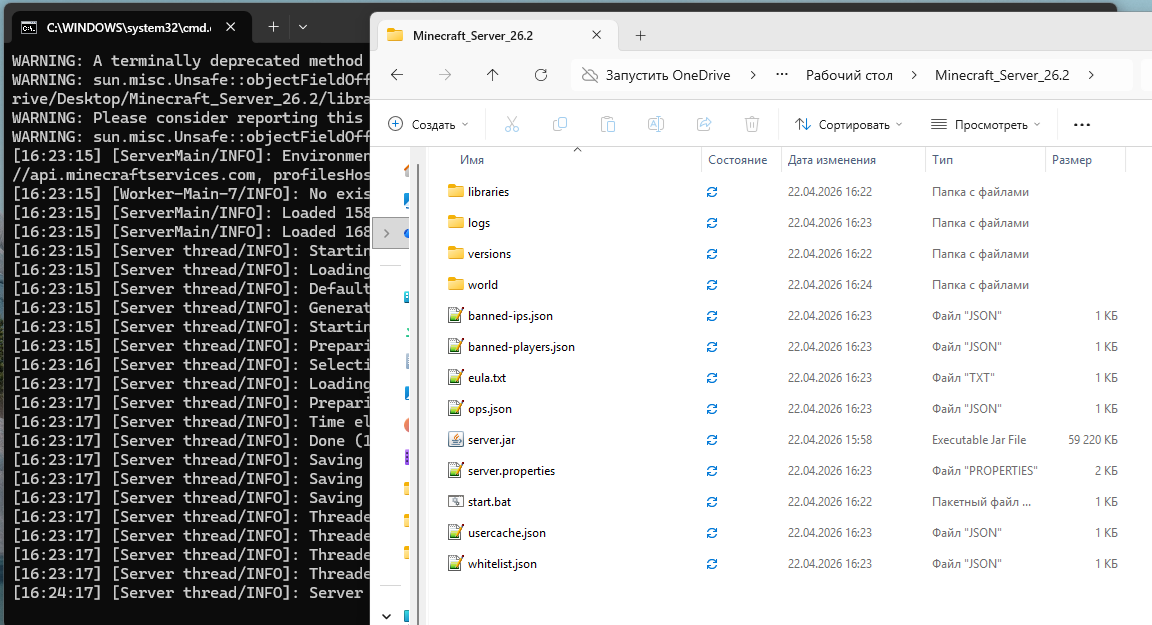
Чтобы запустить сервер Minecraft 26.2 Snapshot 4 на своём компьютере, сначала скачайте файл server.jar по ссылке с официального сайта Mojang. Создайте на рабочем столе или в любом удобном месте новую пустую папку, например назовите её Minecraft_Server_26.2. Поместите скачанный файл server.jar внутрь этой папки.
Теперь нужно создать файл запуска. Откройте Блокнот и вставьте в него следующую строку:
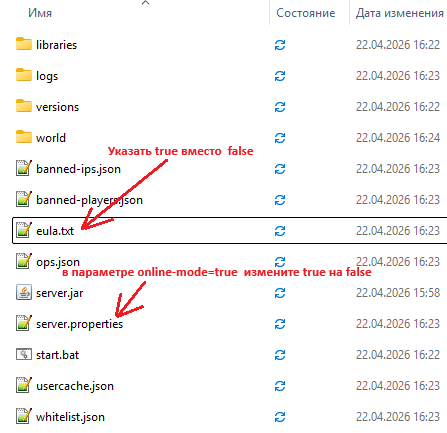
java -Xmx4G -jar server.jar noguiПосле сохранения дважды кликните по start.bat. Откроется консольное окно, которое почти сразу закроется, а в папке появятся новые файлы, включая eula.txt. Этот файл содержит лицензионное соглашение Minecraft. Откройте eula.txt и измените строку eula=false на eula=true. Сохраните изменения и закройте файл. Важно понимать, что изменяя это значение на true, вы подтверждаете своё согласие с условиями лицензионного соглашения Mojang. Без этого шага сервер просто не запустится и будет выдавать ошибку.
Теперь сервер почти готов, но перед повторным запуском нужно внести ещё одну важную правку, чтобы в него можно было зайти с пиратской версии игры или если у вас не лицензионный аккаунт. В папке сервера найдите файл server.properties и откройте его любым текстовым редактором. Найдите в нём строку online-mode=true и измените значение true на false. Если такой строки нет, просто допишите её в самый конец файла. После этого сохраните server.properties и закройте.
Теперь снова запустите файл start.bat. Консоль начнёт обрабатывать мир, и через несколько секунд появится надпись Done, означающая что сервер полностью загружен и готов принимать подключения.
Чтобы зайти на этот сервер со своего же компьютера, откройте игру Minecraft, выберите версию Snapshot 26.2 в лаунчере, зайдите в Сетевую игру, нажмите Прямое подключение и введите адрес localhost или 127.0.0.1. Если вы настраивали сервер для друзей по локальной сети, им нужно вводить ваш локальный IP-адрес, который можно узнать, открыв командную строку и введя команду ipconfig. Если же вы хотите пригласить игроков из интернета, потребуется пробросить порт 25565 в настройках вашего роутера и сообщить друзьям ваш внешний IP-адрес.
Если возиться с ручной установкой на своём компьютере не хочется или вам нужен круглосуточный доступ к серверу без постоянно включённого ПК, можно воспользоваться игровым хостингом. Например, на хостинге Zorotex установить сервер Minecraft 26.2 Snapshot 4 можно полностью автоматически через панель управления в несколько кликов. Если же вы уже скачали файл server.jar и хотите загрузить именно его, то на Zorotex есть возможность загрузить собственное ядро через FTP-клиент или файловый менеджер прямо в браузере. Просто залейте скачанный server.jar в корневую папку сервера, укажите его название в настройках запуска и перезагрузите сервер. Это удобно, если вы хотите протестировать именно эту конкретную сборку снапшота без лишней возни с локальной настройкой.
